רוצים לפתוח חנות אונליין ולנסות לבד, בלי לשלם כלום בהתחלה? אפשר. במדריך הזה בניתי חנות וורדפרס אמיתית על המחשב, מאפס, עם כלים חינמיים בלבד, וצילמתי כל שלב. בסוף תהיה לכם חנות עובדת עם מוצרים, מחירים וסל קניות, שאפשר לשחק איתה בלי לפחד לשבור משהו.
ואני גם אגיד לכם ביושר איפה הדרך החינמית נעצרת, ולמה עסקים שמתכננים לגדול בדרך כלל עדיף שיתחילו על תשתית אחרת. ככה תוכלו להחליט נכון, לפני שאתם משקיעים זמן וכסף.
התשובה הקצרה
כדי לבנות חנות וורדפרס בחינם על המחשב צריך שלושה כלים: Local (תוכנה חינמית שמריצה אתר וורדפרס על המחשב שלכם), תבנית חינמית מספריית וורדפרס (בדוגמה: Astra), והתוסף WooCommerce שהופך את האתר לחנות. כל התהליך לוקח בערך שעה. כדי שלקוחות יוכלו לקנות בפועל תצטרכו בהמשך אחסון, דומיין וחברת סליקה, ואלה כבר עולים כסף.
מה תצטרכו לפני שמתחילים
- מחשב Mac או Windows. לא צריך לדעת קוד.
- התוכנה Local, חינמית, מבית WP Engine.
- שעה פנויה ותמונות של מוצר אחד או שניים.
שלב 1: יוצרים אתר וורדפרס על המחשב עם Local
מורידים ומתקינים את Local, פותחים אותה ולוחצים על הפלוס בפינה למטה. בוחרים Create a new site וממשיכים.
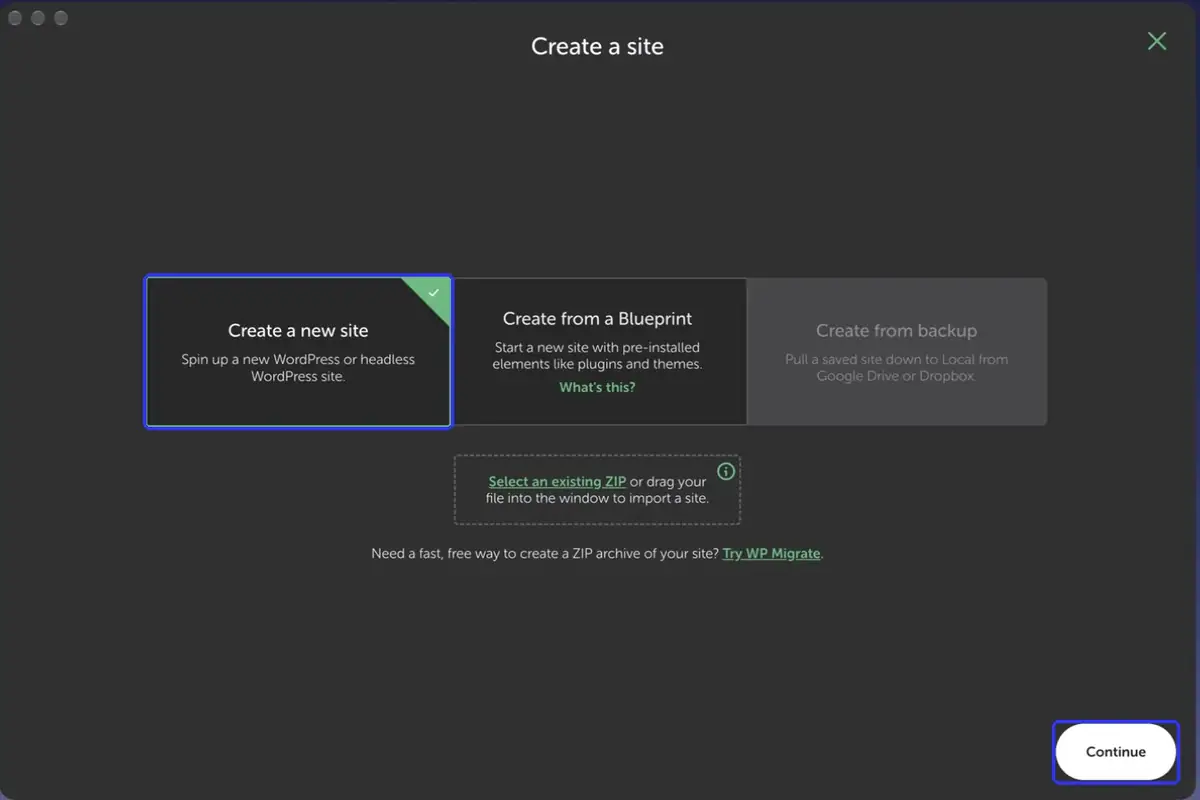
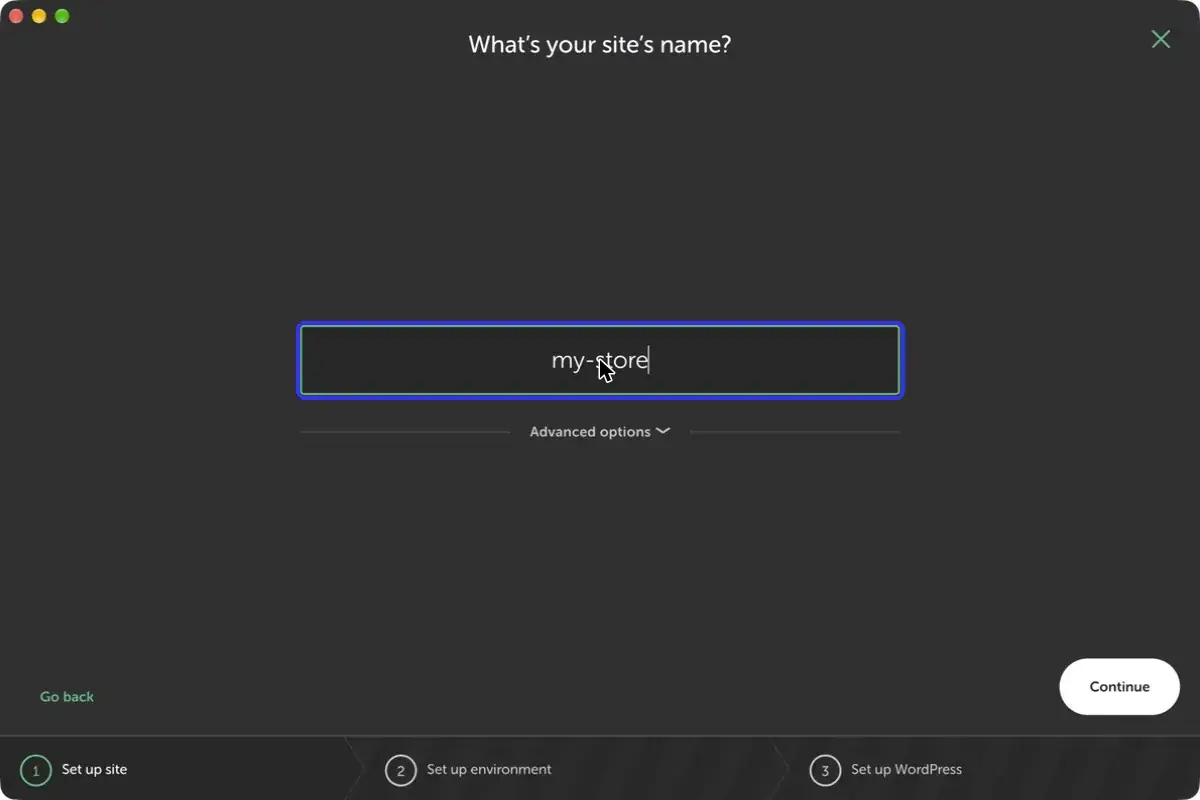
נותנים לאתר שם באנגלית, למשל my-store. השם הזה משמש רק על המחשב שלכם, ואפשר לשנות אותו בהמשך.
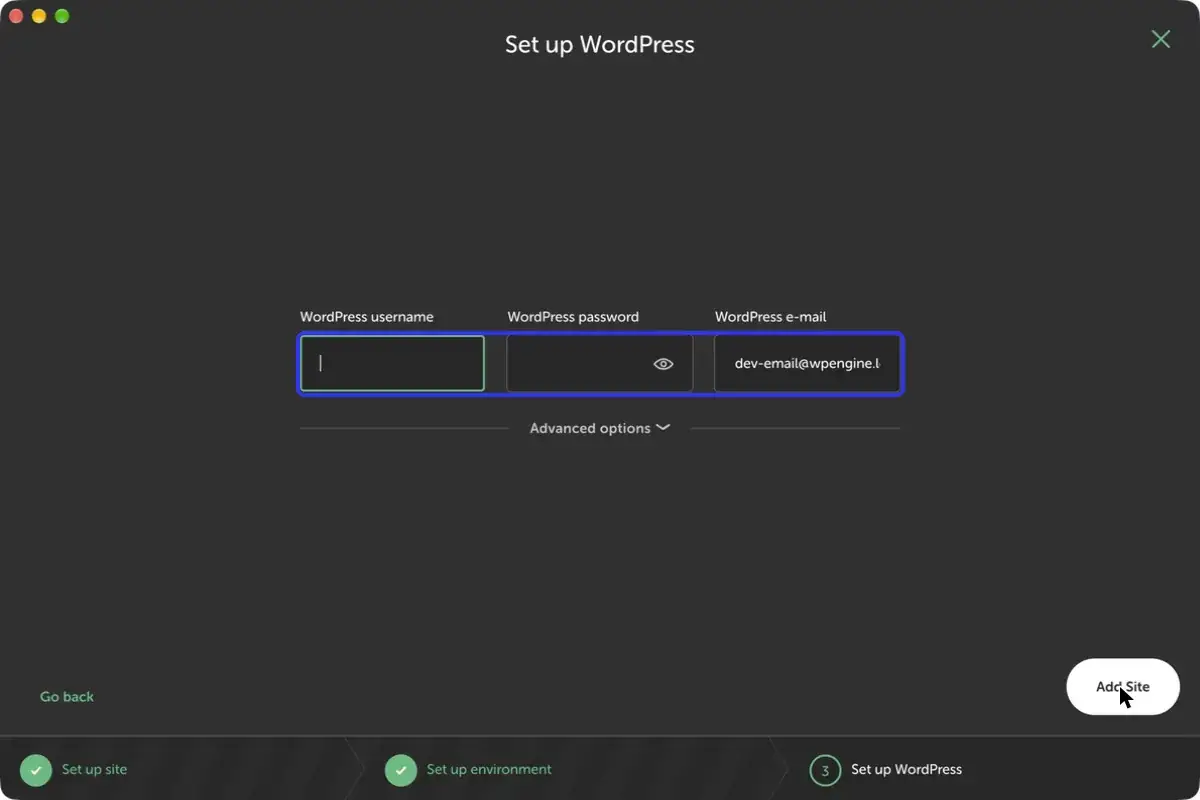
במסך הבא משאירים את האפשרות Preferred, ואז בוחרים שם משתמש וסיסמה לניהול האתר. כדאי לרשום אותם במקום בטוח. לוחצים Add Site, ואם המחשב מבקש את הסיסמה שלו, מאשרים. זה נדרש כדי ש-Local תוכל ליצור כתובת מקומית לאתר.
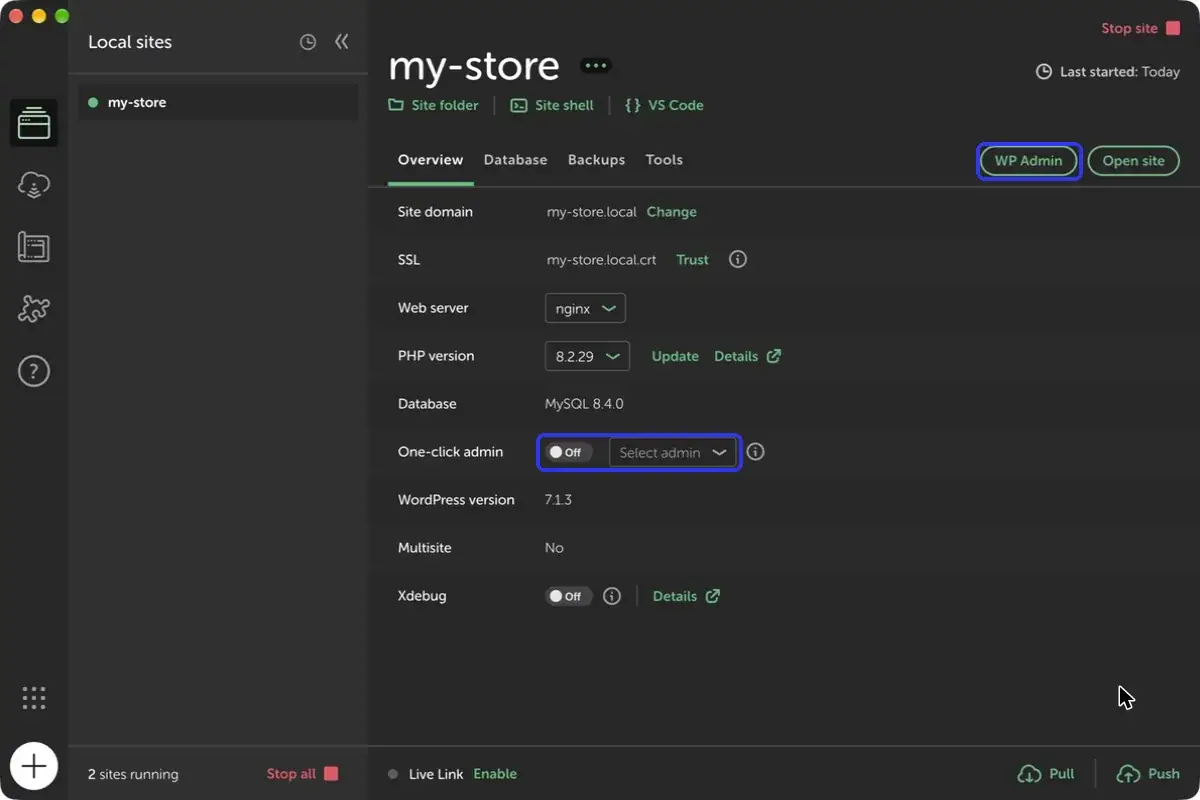
אחרי כדקה האתר מוכן. כדי להיכנס לניהול בלי להקליד סיסמה כל פעם, מפעילים את One-click admin, בוחרים את המשתמש, ולוחצים על WP Admin.
טיפ מהשטח: אם בהמשך ספריית התבניות או התוספים מציגה שגיאת חיבור, האתר המקומי כנראה לא מצליח לצאת לאינטרנט. בדקו שאין VPN או חומת אש שחוסמים את Local, ואז עצרו והפעילו את האתר מחדש.
שלב 2: מעבירים את וורדפרס לעברית
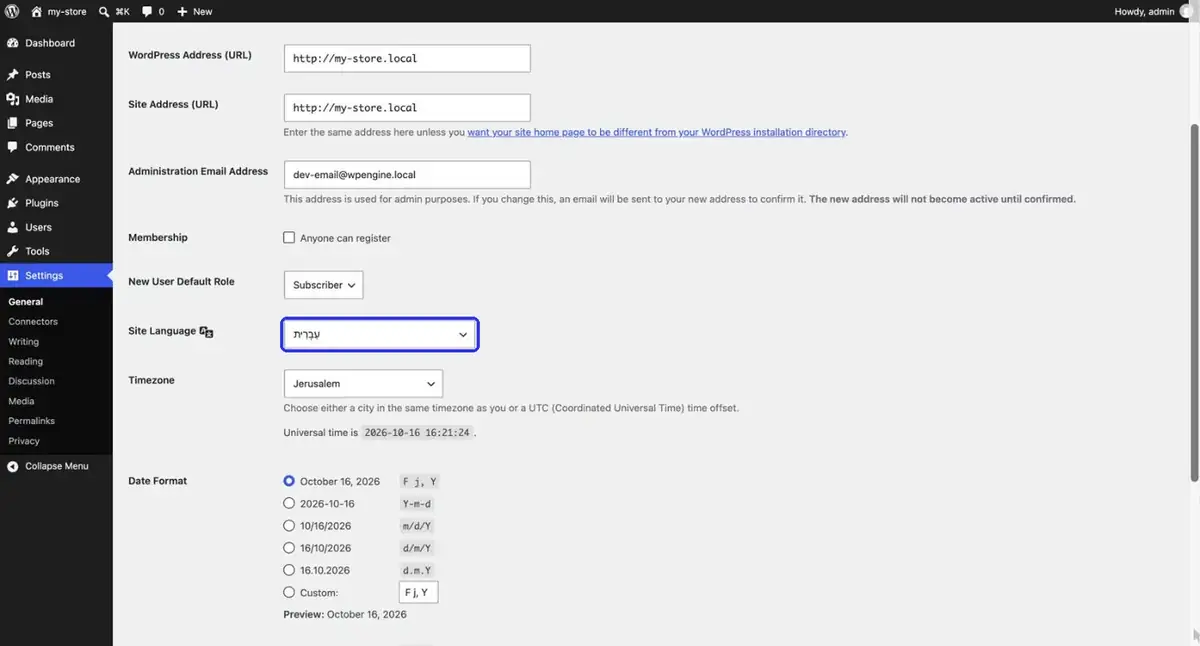
בלוח הבקרה נכנסים להגדרות ← כללי, ומשנים את Site Language ל"עברית" ואת אזור הזמן לירושלים. באותו מסך אפשר גם לתת לחנות שם. שומרים, וכל הממשק עובר לעברית, מימין לשמאל.
שלב 3: בוחרים תבנית חינמית
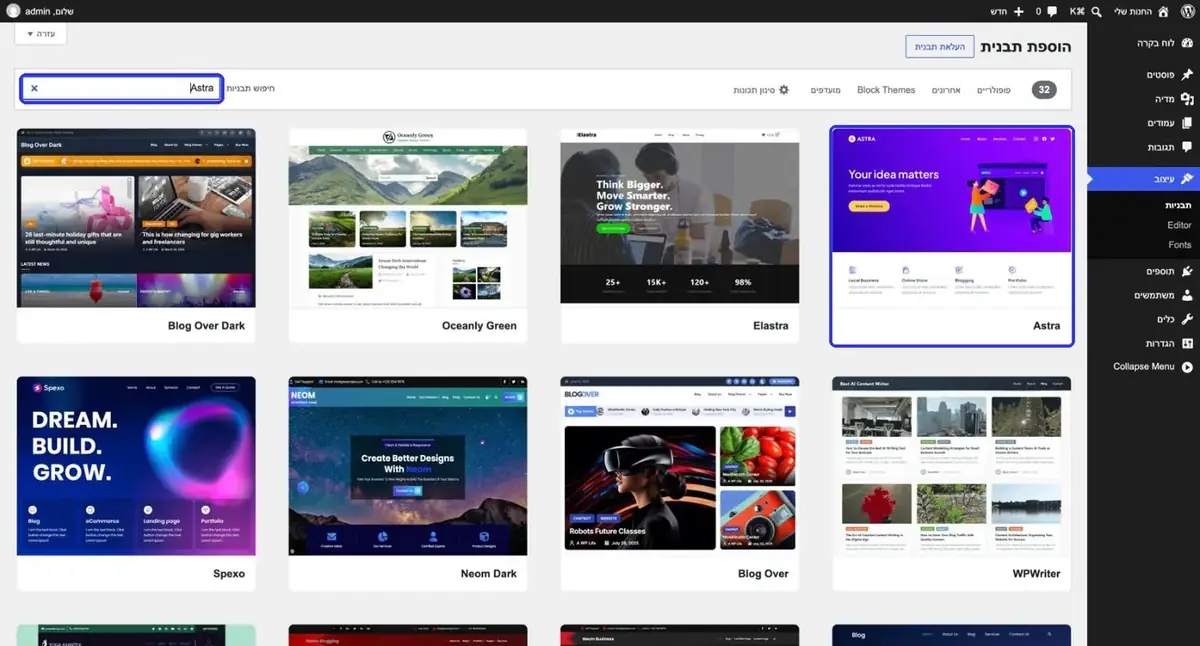
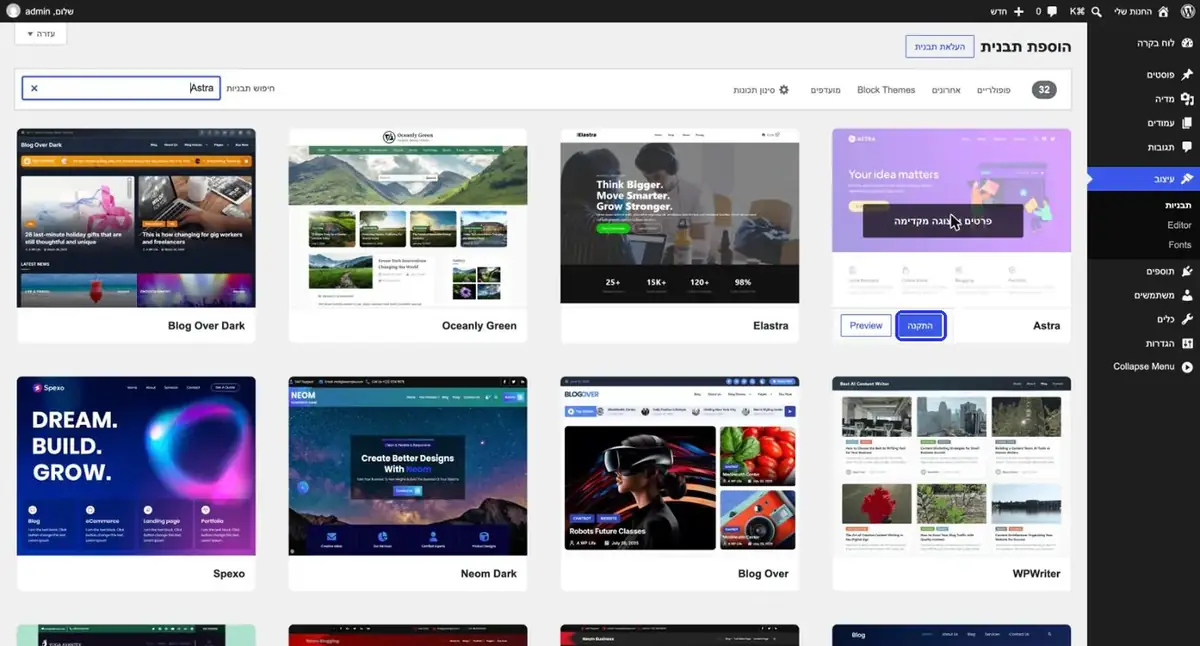
נכנסים לעיצוב ← תבניות ← הוספת תבנית, ומחפשים תבנית. בדוגמה בחרתי ב-Astra, אחת התבניות החינמיות הפופולריות ביותר, שתומכת בעברית וב-WooCommerce. מעבירים את העכבר על התבנית ולוחצים התקנה, ואז הפעלה.
שלב 4: מתקינים את WooCommerce
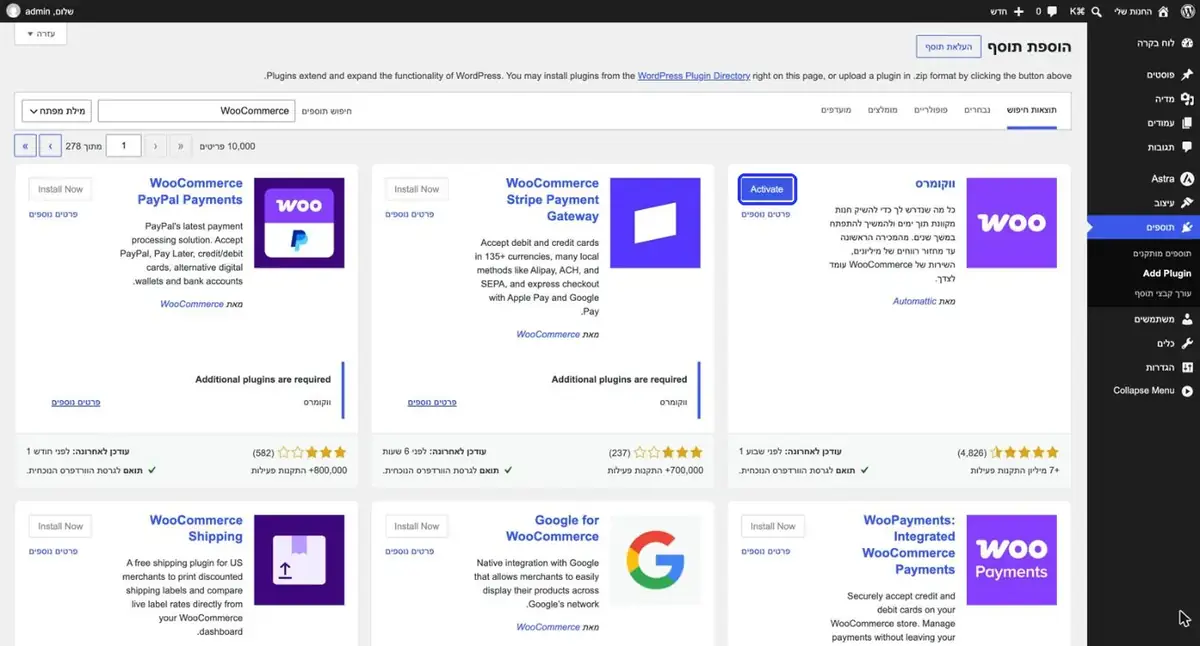
נכנסים לתוספים ← Add Plugin, מחפשים WooCommerce, לוחצים Install Now ואז Activate.
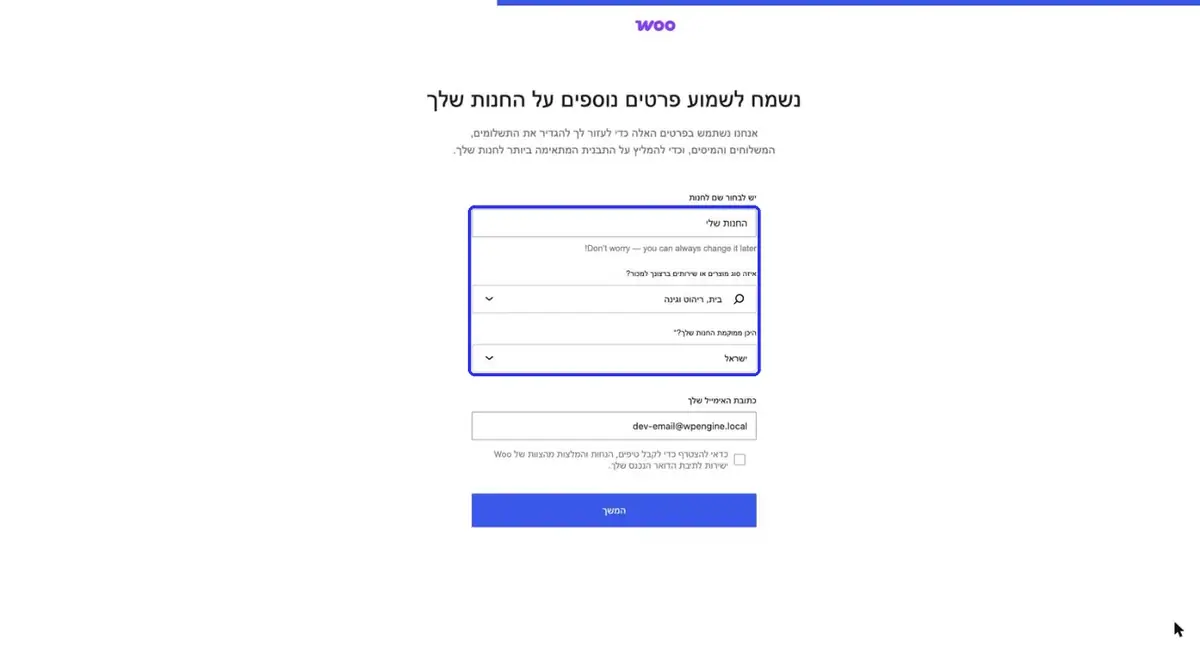
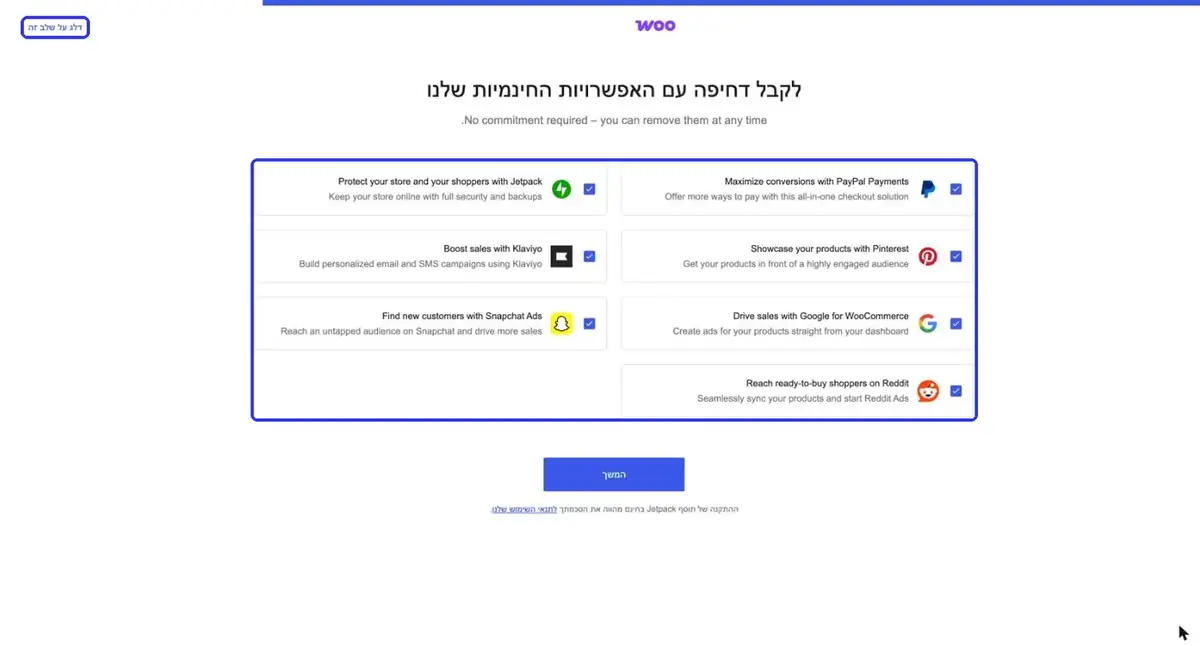
אחרי ההפעלה נפתח אשף הגדרה. ממלאים שם לחנות, סוג מוצרים ומדינה. שני דברים שכדאי לשים לב אליהם:
- במסך הפתיחה מסומנת מראש הסכמה לשיתוף נתונים עם WooCommerce. אם אתם לא רוצים, בטלו את הסימון לפני שממשיכים.
- באחד השלבים יופיעו שבעה תוספים נוספים שכבר מסומנים. כל אחד מהם יכול להיות שימושי, אבל להתקין את כולם כבר ביום הראשון זה מתכון לאתר כבד. לחצו "דלג על שלב זה", והוסיפו רק מה שבאמת צריך, כשצריך.
שלב 5: מוסיפים מוצר ראשון
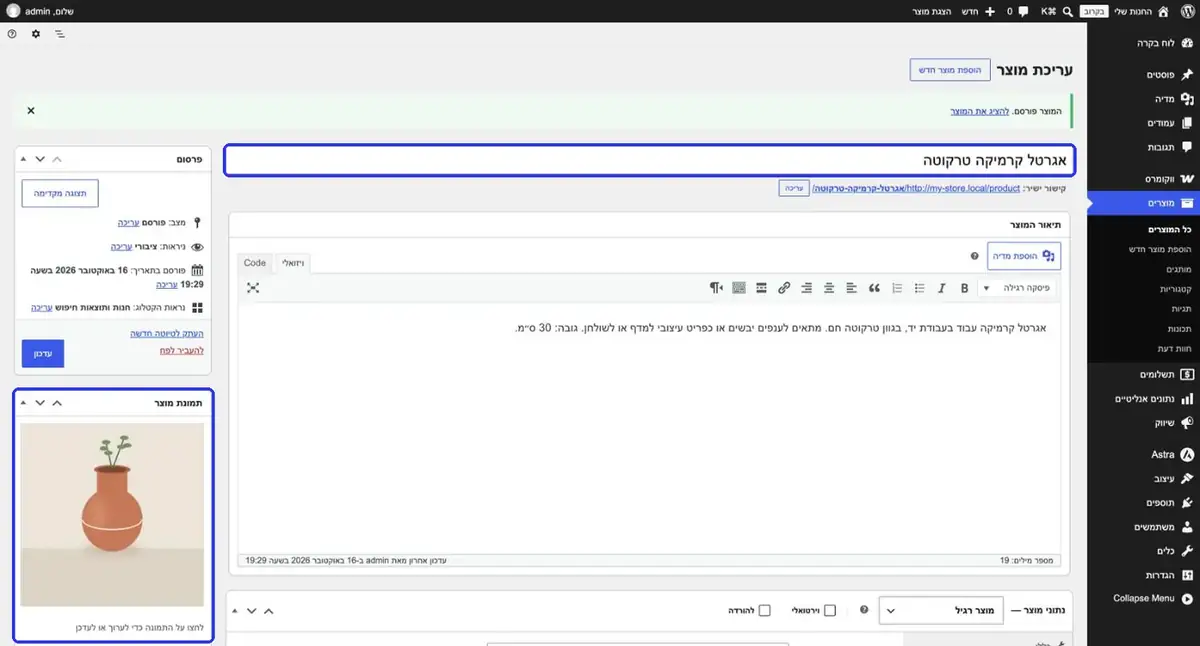
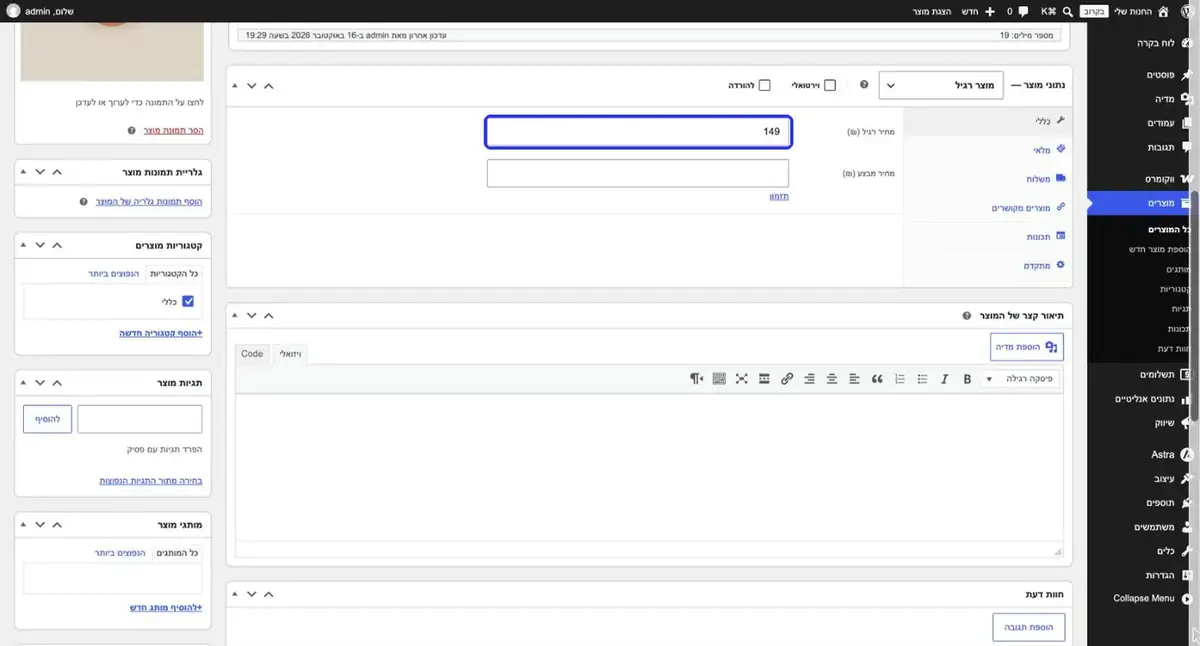
נכנסים למוצרים ← הוספת מוצר חדש. כותבים שם, תיאור קצר וברור, ומוסיפים תמונת מוצר בתיבה שבצד. מתחת לתיאור, בתיבה נתוני מוצר, ממלאים את המחיר בשקלים, ולוחצים פרסום.
שלב 6: ככה הלקוחות רואים את החנות
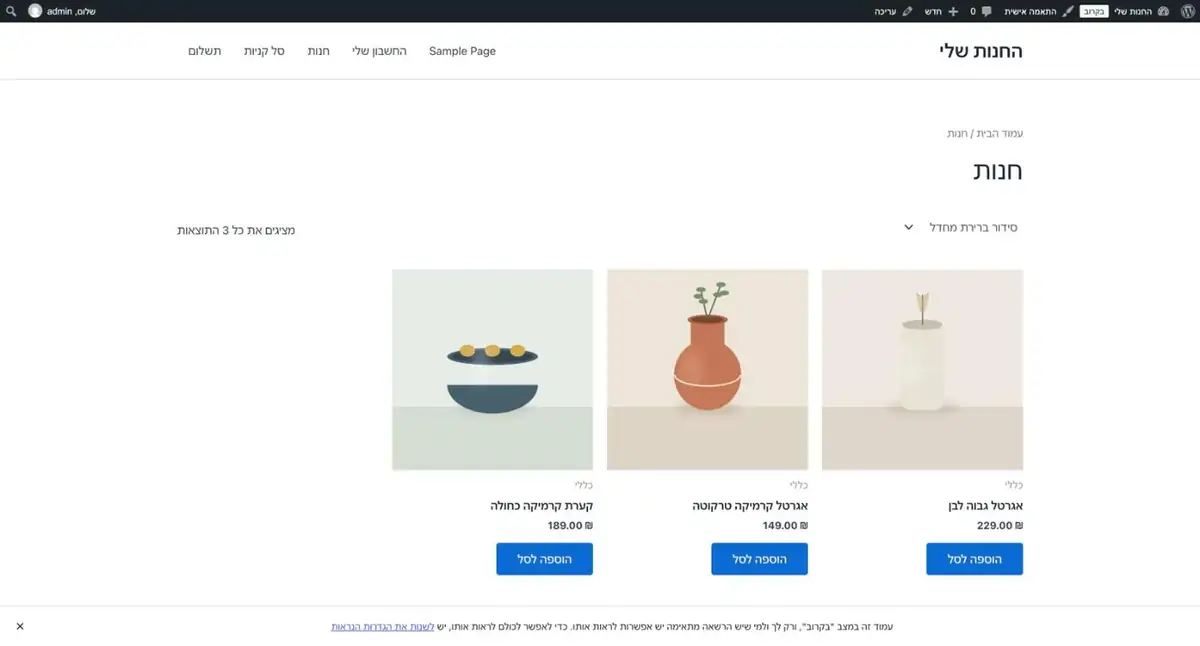
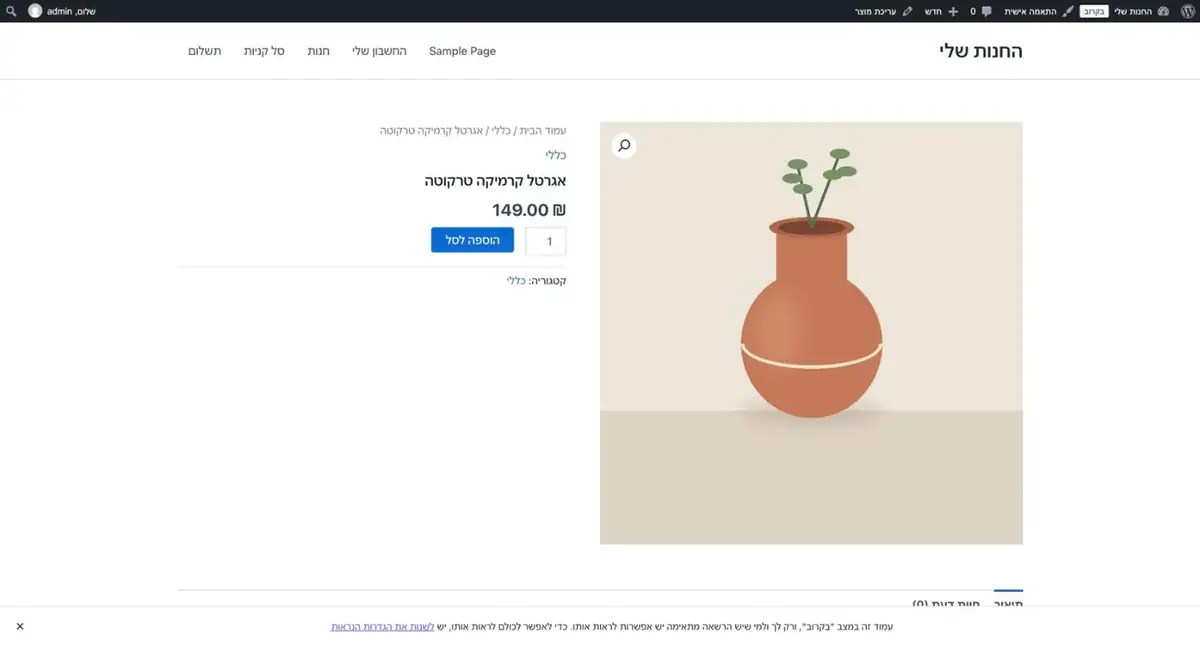
הוספתי עוד שני מוצרים, ונכנסתי לעמוד החנות. יש מחירים, כפתורי "הוספה לסל", עמוד מוצר וסל קניות. לא רע בכלל לשעה של עבודה ובלי שקל.
שלב 7: מהמחשב לאתר אמיתי
החנות שבניתם רצה רק על המחשב שלכם. כדי שלקוחות יוכלו להיכנס ולקנות, צריך עוד כמה דברים:
- אחסון ודומיין. שרת לאתר וכתובת משלכם. כאן מתחילות העלויות השוטפות. על החיבור ביניהם כתבתי מדריך נפרד לחיבור דומיין לאתר.
- העברת האתר. מעבירים את האתר מ-Local לשרת בעזרת תוסף העברה, כמו Duplicator או WP Migrate.
- תעודת SSL, כדי שהאתר ייפתח ב-https ויופיע בו מנעול.
- סליקה. חיבור לחברת סליקה שעובדת עם WooCommerce, כדי לקבל תשלום בכרטיס אשראי. בדרך כלל זה מצריך עסק רשום וחשבון סוחר.
- משלוחים ומיסים. הגדרת אזורי משלוח, מחירים ומע״מ לפי סוג העסק.
- עמודים שחייבים להיות. תקנון, מדיניות פרטיות, מדיניות החזרות והצהרת נגישות. אתר עסקי בישראל צריך לעמוד בתקן הנגישות.
איפה הדרך החינמית נעצרת
עד כאן הכול חינמי ועובד. אבל כדאי לדעת מה קורה אחרי ההתחלה, כי כאן רוב העסקים נתקעים:
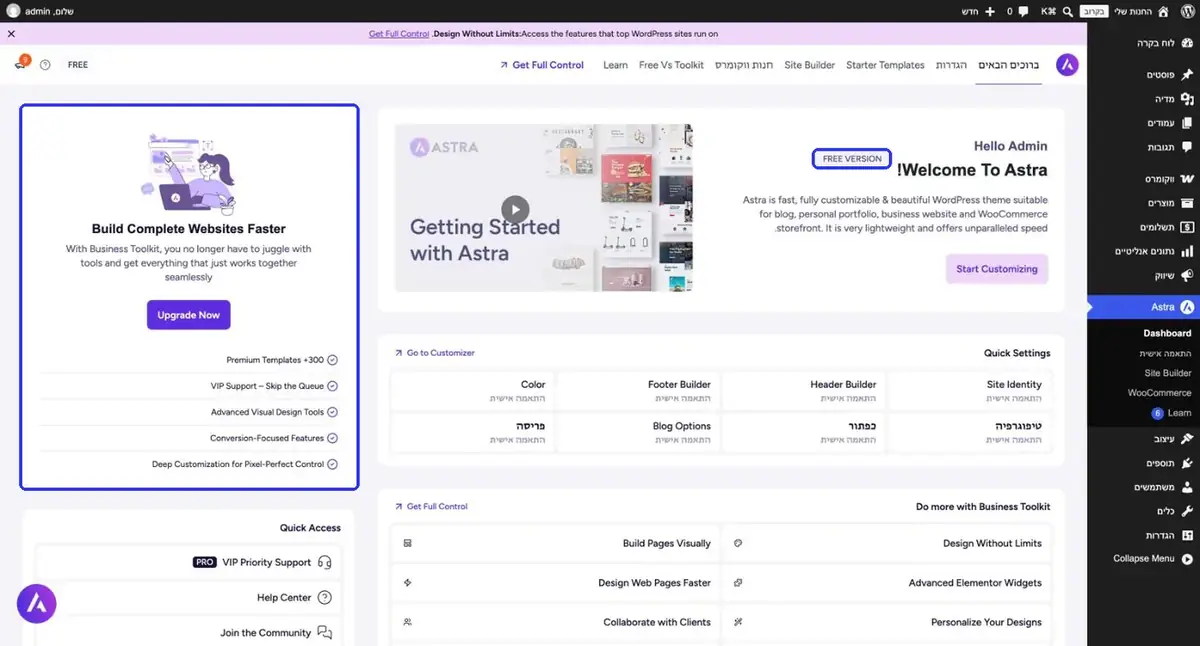
- שדרוגים בתשלום. תבניות חינמיות רבות הן גרסה מוגבלת של מוצר בתשלום. ברגע שתרצו לשנות את מבנה הכותרת, את עמוד המוצר או את הקופה, תגלו שהאפשרות "זמינה בגרסת Pro".
- תוספים נערמים. כל צורך חדש מקבל תוסף: עוד אחד לטפסים, עוד אחד לבאנרים, עוד אחד למהירות. כל תוסף מוסיף קוד, מאט את האתר, ופותח עוד נקודה שיכולה להישבר בעדכון.
- מהירות. אתר כבד נטען לאט בטלפון, וגולשים עוזבים לפני שהם רואים מוצר. גם גוגל מתחשב במהירות.
- עברית מימין לשמאל. הרבה תבניות ותוספים נבנו לאנגלית. בעברית ובערבית צצות בעיות קטנות של יישור, חצים ותפריטים, שצריך לתקן אחת אחת.
- תחזוקה ואבטחה. עדכונים, גיבויים והגנה הם עבודה קבועה. חנות שלא מתוחזקת היא סיכון לעסק ולפרטי הלקוחות.
התוצאה המוכרת: מתחילים בחינם, ואחרי כמה חודשים משלמים למפתח כדי לתקן, להאיץ ולפעמים לבנות מחדש. ותיקון של בסיס חלש עולה כמעט תמיד יותר מבנייה נכונה מההתחלה.
השוואה: להתחיל לבד או לבנות על תשתית לטווח ארוך
| נושא | תבנית חינמית ותוספים | בנייה על תשתית מקצועית |
|---|---|---|
| עלות התחלתית | נמוכה מאוד | השקעה חד-פעמית |
| עיצוב | דומה לאלפי אתרים אחרים | מותאם למותג ולקהל שלכם |
| מהירות | יורדת עם כל תוסף | קוד נקי ומעט תוספים |
| עברית וערבית | תיקונים ידניים | נבנה מימין לשמאל מההתחלה |
| צמיחה | נתקלים במגבלות ובשדרוגים | מוסיפים עמודים ויכולות בלי לבנות מחדש |
למה אני בונה על Bricks Builder
את האתרים של הלקוחות שלי אני בונה ב-Bricks Builder, בונה עמודים לוורדפרס שמייצר קוד נקי ומהיר. במקום לערום תבנית ועוד עשרה תוספים, העיצוב, העמודים והתבניות של החנות נבנים בכלי אחד, בדיוק לפי העסק. האתר נשאר קל, נראה כמו המותג שלכם ולא כמו עוד תבנית, ואפשר להמשיך לבנות עליו כשהעסק גדל. רוצים להשוות? כתבתי גם השוואה בין Bricks Builder לאלמנטור.
אז מתי לעשות לבד, ומתי לבנות נכון מההתחלה?
- לבד, עם המדריך הזה: אתם רוצים ללמוד, לבדוק רעיון, או למכור כמה מוצרים בלי השקעה.
- לבנות נכון מההתחלה: החנות היא חלק מרכזי בעסק, אתם מתכננים לגדול, חשוב לכם שהאתר ייראה מקצועי וייטען מהר, או שאין לכם זמן לתחזק אותו.
אם אתם עדיין מתלבטים, קראו גם חנות אונליין או אתר תדמית? וכמה עולה בניית אתר לעסק.
שאלות נפוצות
האם WooCommerce באמת חינמי?
התוסף עצמו חינמי. עלויות מגיעות מאחסון, דומיין, עמלות סליקה, ותוספים או הרחבות בתשלום כשצריך יכולות מיוחדות.
האם צריך לדעת קוד כדי לבנות חנות וורדפרס?
לא בשביל חנות בסיסית כמו במדריך. קוד נדרש כשרוצים עיצוב מיוחד, חיבור למערכות אחרות או שיפורי מהירות מתקדמים.
אפשר להעביר את האתר מ-Local לאתר אמיתי?
כן. משתמשים בתוסף העברה כמו Duplicator או WP Migrate, או בכלי ההעברה של חברת האחסון, ואז מחברים דומיין ותעודת SSL.
האם Astra חינמית?
יש לה גרסה חינמית שמספיקה כדי להתחיל, וגרסת Pro בתשלום שפותחת חלק מאפשרויות העיצוב והחנות.
כמה זמן לוקח לבנות חנות כזו?
חנות בסיסית על המחשב, כמו במדריך, לוקחת בערך שעה. חנות אמיתית ומוכנה למכירה, עם סליקה, משלוחים, תוכן ועמודים חוקיים, לוקחת יותר.
רוצים חנות שבנויה נכון מהיום הראשון?
אם ניסיתם לבד והבנתם שאתם רוצים משהו מקצועי יותר, או שאתם רוצים לחסוך את שלב התיקונים, אשמח לעזור. לשיחת היכרות ללא עלות. ואם אתם עוד בשלב התכנון, השאירו מייל בטופס כאן למטה וקבלו את הצ׳קליסט החינמי: 10 דברים שכל אתר עסקי צריך.
קריאה נוספת: בניית אתרי וורדפרס לעסקים, על Bricks Builder. · איך פותחים חנות אינטרנטית לעסק: המדריך המלא
המאמר זמין גם בערבית (اقرأ بالعربية).
צ׳קליסט: 10 דברים שכל אתר עסקי צריך
בדקו את האתר שלכם ב-5 דקות. השאירו מייל והורידו את הצ׳קליסט כ-PDF להדפסה.