تريدون فتح متجر إلكتروني وتجربة الأمر بأنفسكم، دون دفع أي شيء في البداية؟ هذا ممكن. في هذا الدليل بنيت متجر ووردبريس حقيقيًا على الحاسوب، من الصفر، بأدوات مجانية فقط، وصوّرت كل خطوة. في النهاية سيكون لديكم متجر يعمل فيه منتجات وأسعار وسلة مشتريات، يمكنكم التجربة عليه دون خوف من كسر أي شيء.
وسأقول لكم أيضًا بصراحة أين يتوقف الطريق المجاني، ولماذا من الأفضل للمصالح التي تخطط للنمو أن تبدأ على أساس مختلف. هكذا تتخذون القرار الصحيح قبل أن تستثمروا الوقت والمال.
الإجابة القصيرة
لبناء متجر ووردبريس مجانًا على الحاسوب تحتاجون ثلاث أدوات: Local (برنامج مجاني يشغّل موقع ووردبريس على حاسوبكم)، قالب مجاني من مكتبة ووردبريس (في المثال: Astra)، والإضافة WooCommerce التي تحوّل الموقع إلى متجر. العملية كلها تستغرق نحو ساعة. لكي يتمكن الزبائن من الشراء فعلًا ستحتاجون لاحقًا إلى استضافة ودومين وشركة لاستقبال المدفوعات، وهذه تكلّف مالًا.
ما الذي تحتاجونه قبل البدء
- حاسوب Mac أو Windows. لا حاجة لمعرفة البرمجة.
- برنامج Local، مجاني، من شركة WP Engine.
- ساعة فارغة وصور لمنتج أو اثنين.
الخطوة 1: إنشاء موقع ووردبريس على الحاسوب باستخدام Local
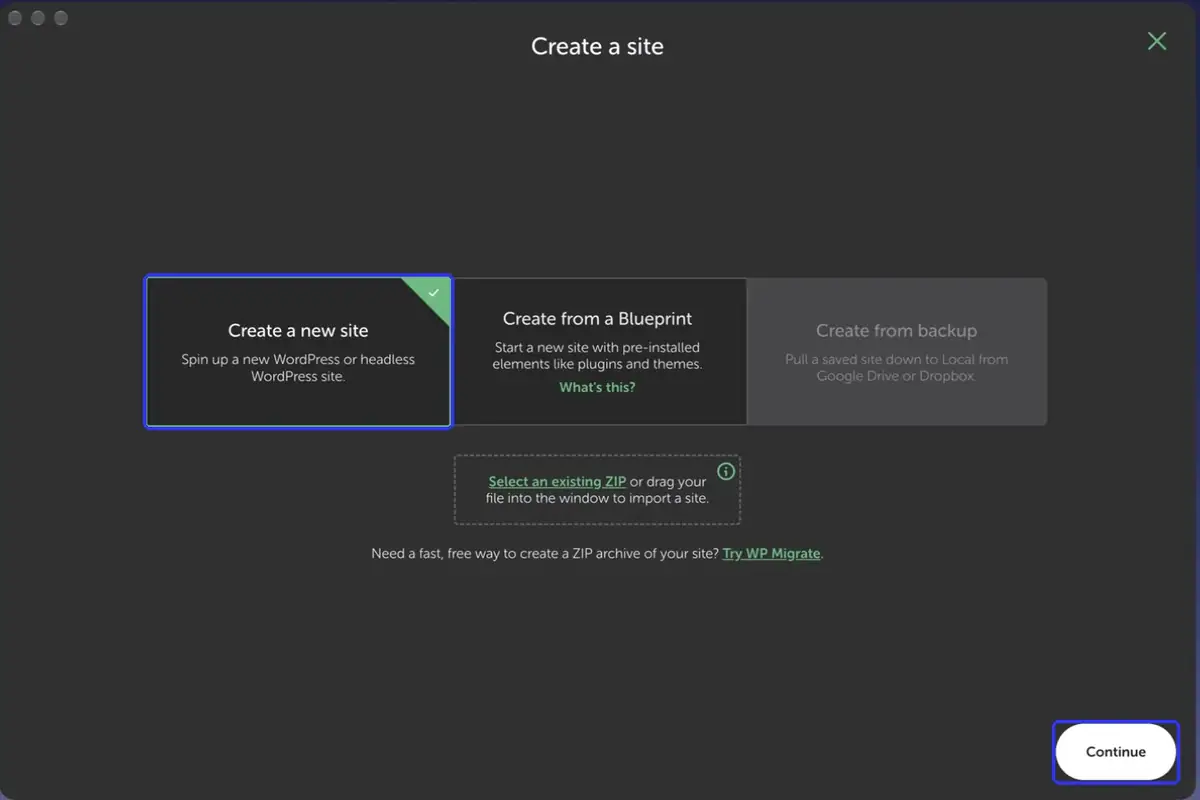
حمّلوا Local وثبّتوه، افتحوه واضغطوا على علامة الزائد في الأسفل. اختاروا Create a new site وتابعوا.
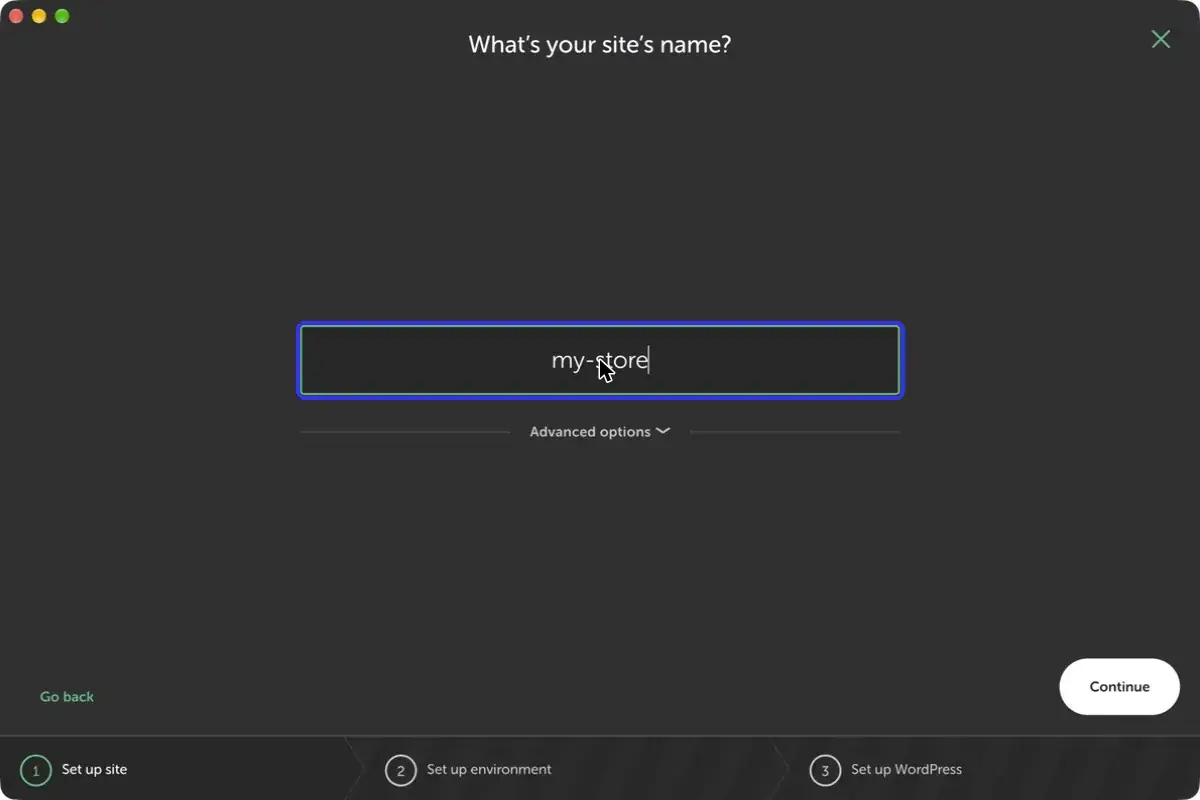
أعطوا الموقع اسمًا بالإنجليزية، مثل my-store. هذا الاسم يُستخدم على حاسوبكم فقط، ويمكن تغييره لاحقًا.
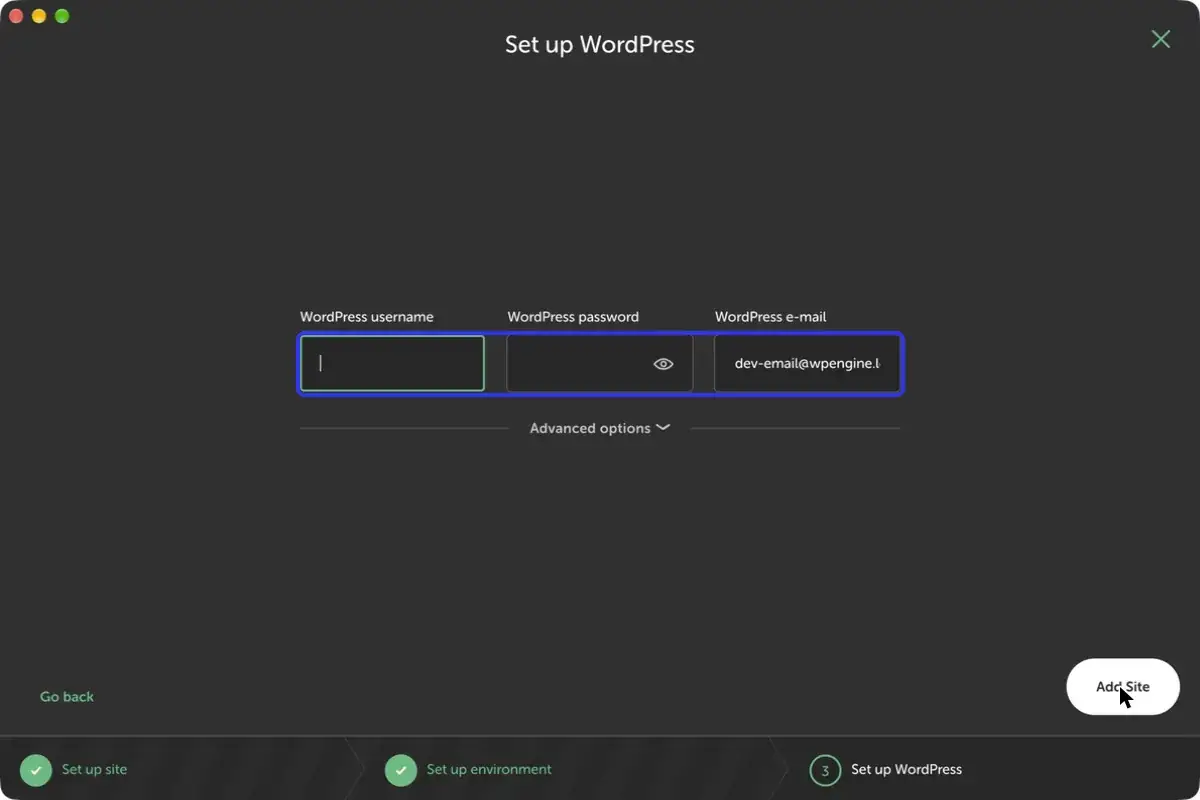
في الشاشة التالية اتركوا خيار Preferred، ثم اختاروا اسم مستخدم وكلمة مرور لإدارة الموقع، واحفظوهما في مكان آمن. اضغطوا Add Site، وإذا طلب الحاسوب كلمة مروره فوافقوا. هذا ضروري كي ينشئ Local عنوانًا محليًا للموقع.
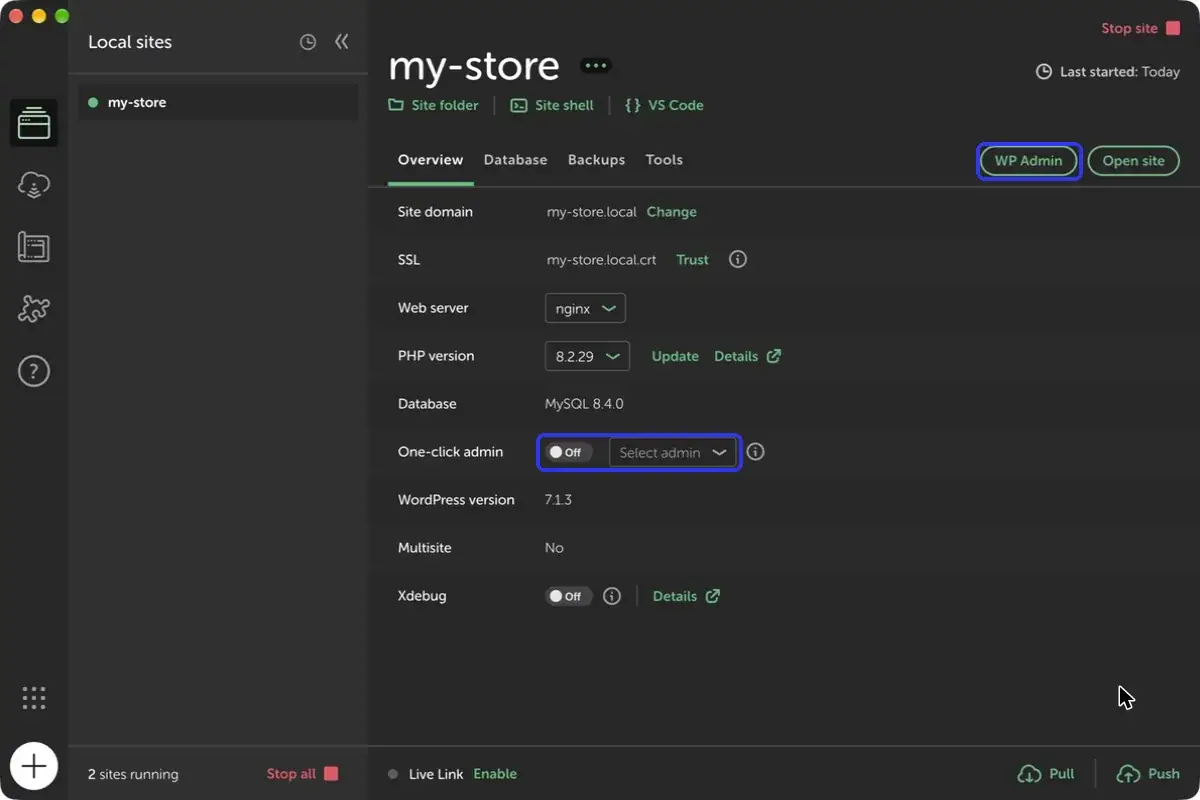
بعد نحو دقيقة يصبح الموقع جاهزًا. للدخول إلى لوحة الإدارة دون كتابة كلمة المرور كل مرة، فعّلوا One-click admin، اختاروا المستخدم، واضغطوا WP Admin.
نصيحة من التجربة: إذا ظهرت لاحقًا رسالة خطأ في الاتصال داخل مكتبة القوالب أو الإضافات، فالموقع المحلي على الأرجح لا يستطيع الوصول إلى الإنترنت. تأكدوا من عدم وجود VPN أو جدار حماية يحجب Local، ثم أوقفوا الموقع وشغّلوه من جديد.
الخطوة 2: تحويل ووردبريس إلى العربية
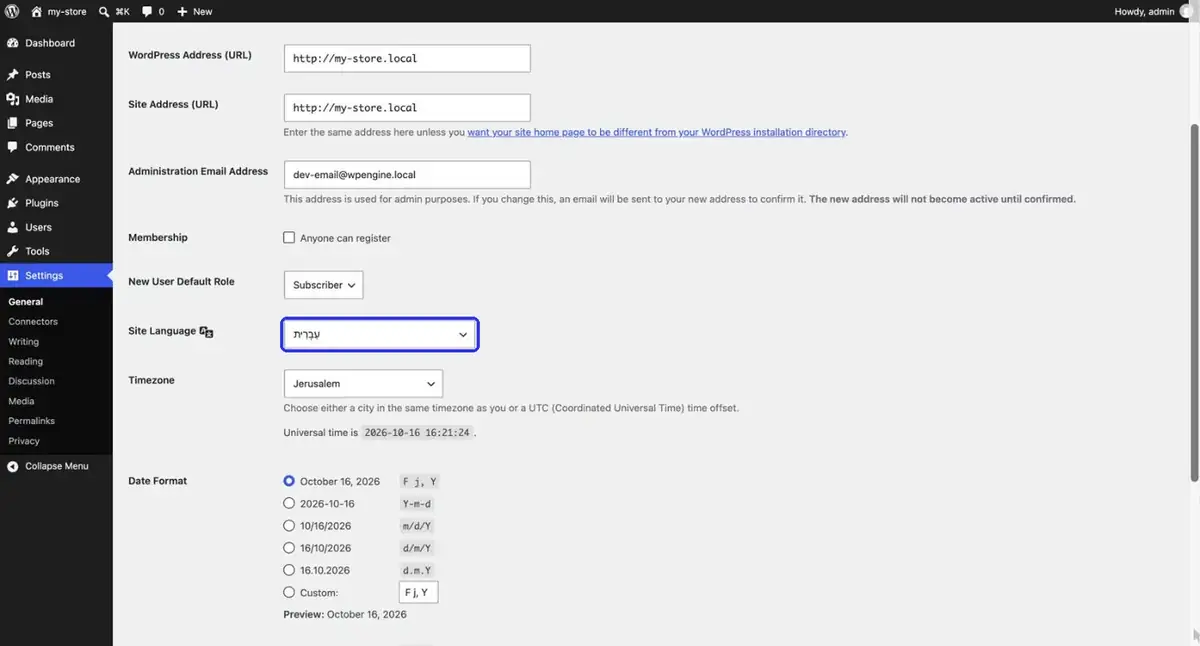
في لوحة التحكم ادخلوا إلى الإعدادات ← عام، وغيّروا Site Language إلى العربية والمنطقة الزمنية إلى القدس. في الشاشة نفسها يمكنكم إعطاء المتجر اسمًا. احفظوا، فتتحوّل الواجهة كلها إلى العربية، من اليمين إلى اليسار. في الصور اخترت العبرية، والخطوات نفسها تمامًا.
الخطوة 3: اختيار قالب مجاني
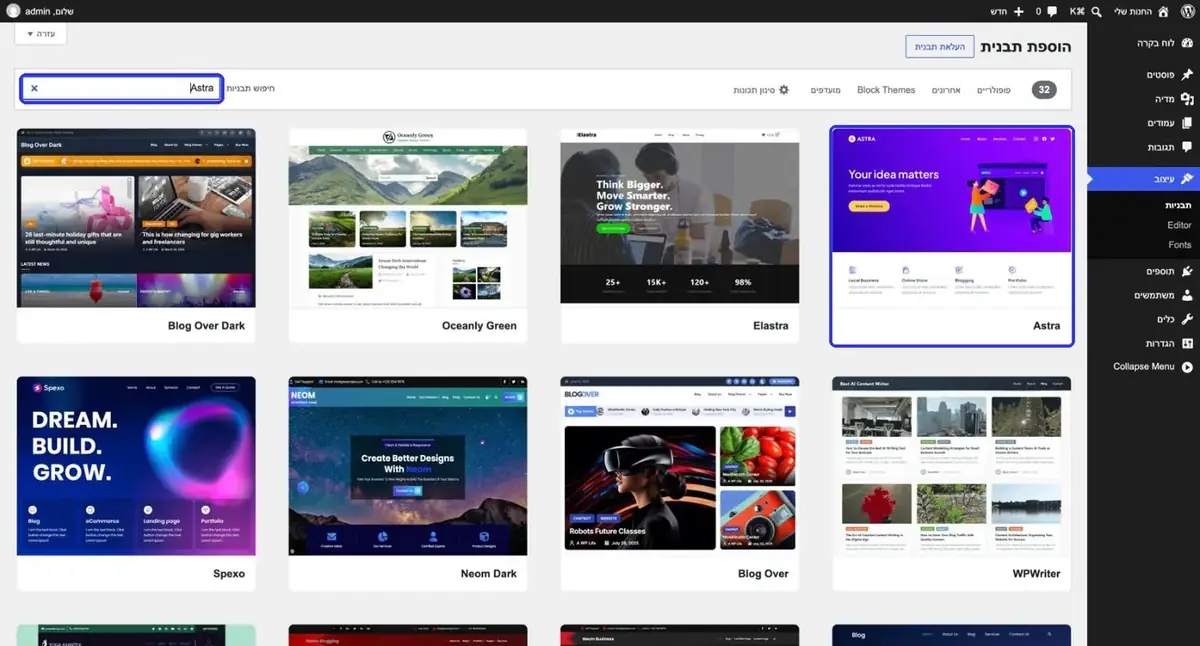
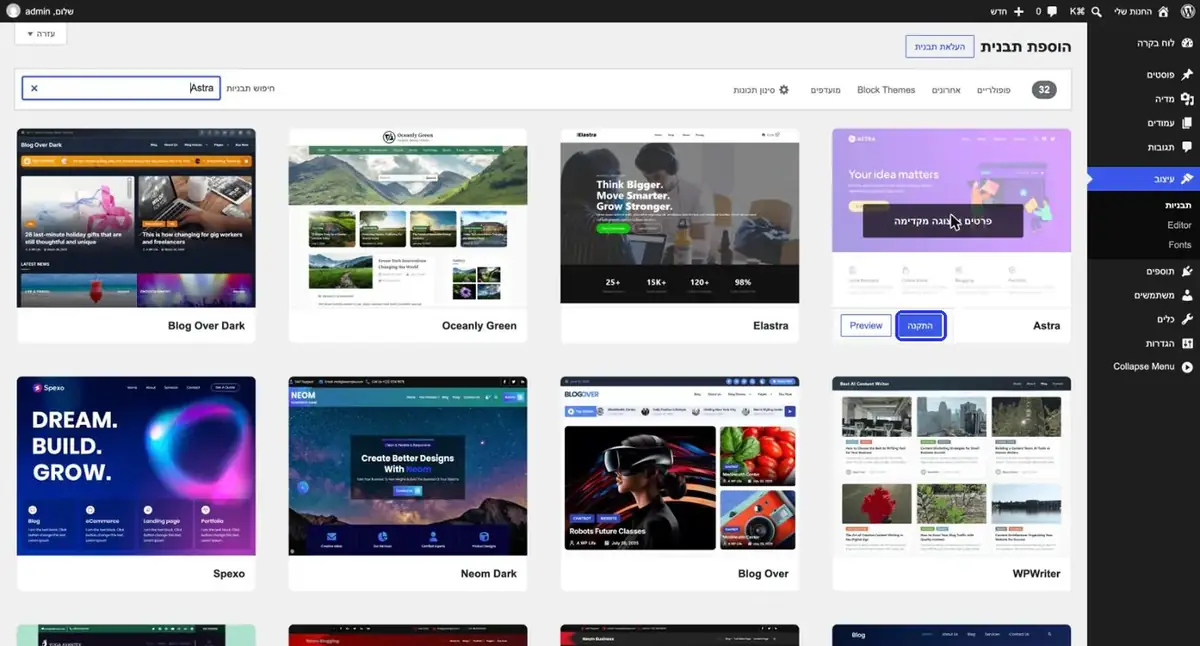
ادخلوا إلى المظهر ← القوالب ← أضف قالبًا وابحثوا عن قالب. في المثال اخترت Astra، من أشهر القوالب المجانية، ويدعم اللغات من اليمين إلى اليسار وWooCommerce. مرّروا الفأرة على القالب واضغطوا تثبيت، ثم تفعيل.
الخطوة 4: تثبيت WooCommerce
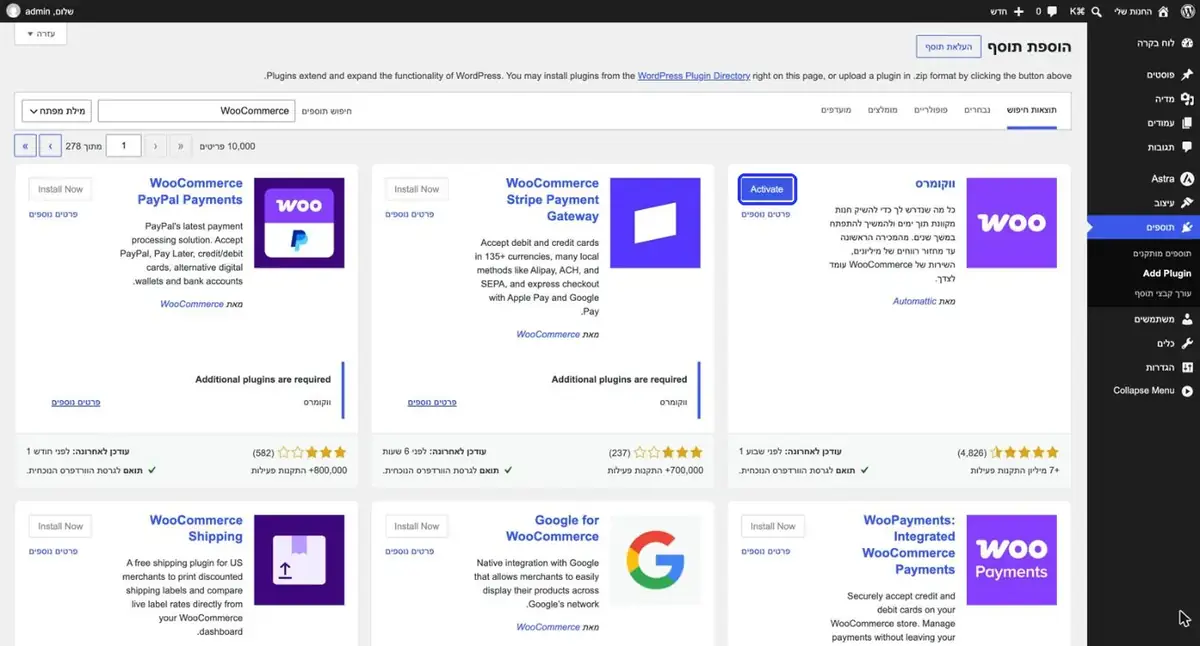
ادخلوا إلى الإضافات ← أضف إضافة، وابحثوا عن WooCommerce، واضغطوا Install Now ثم Activate.
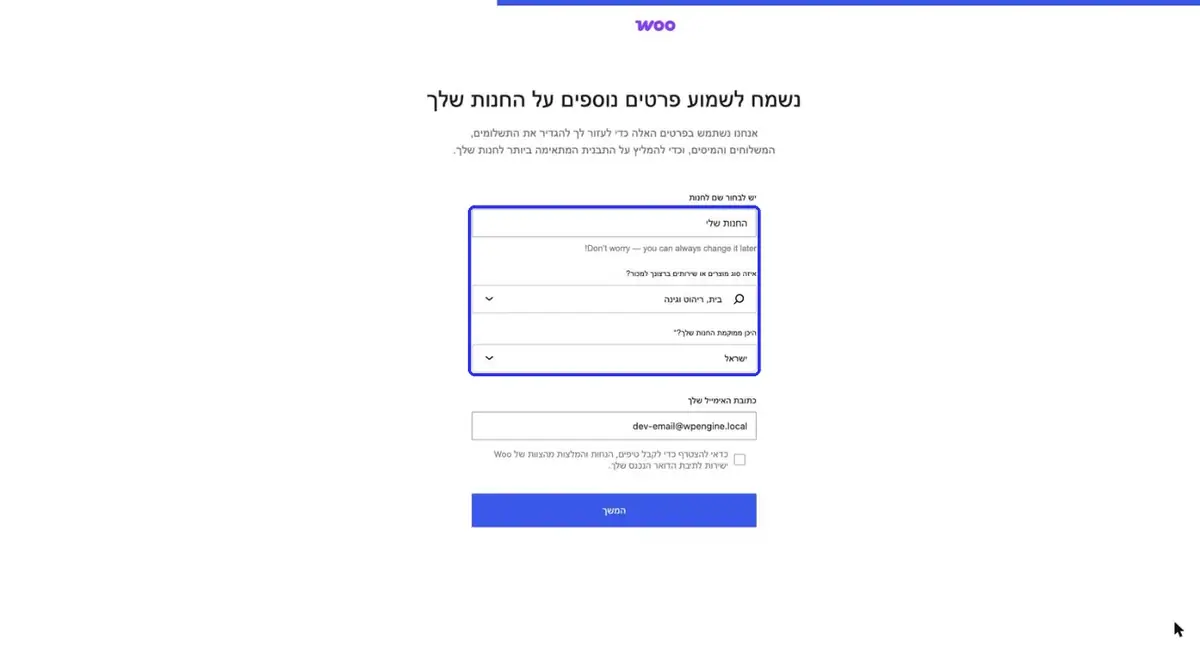
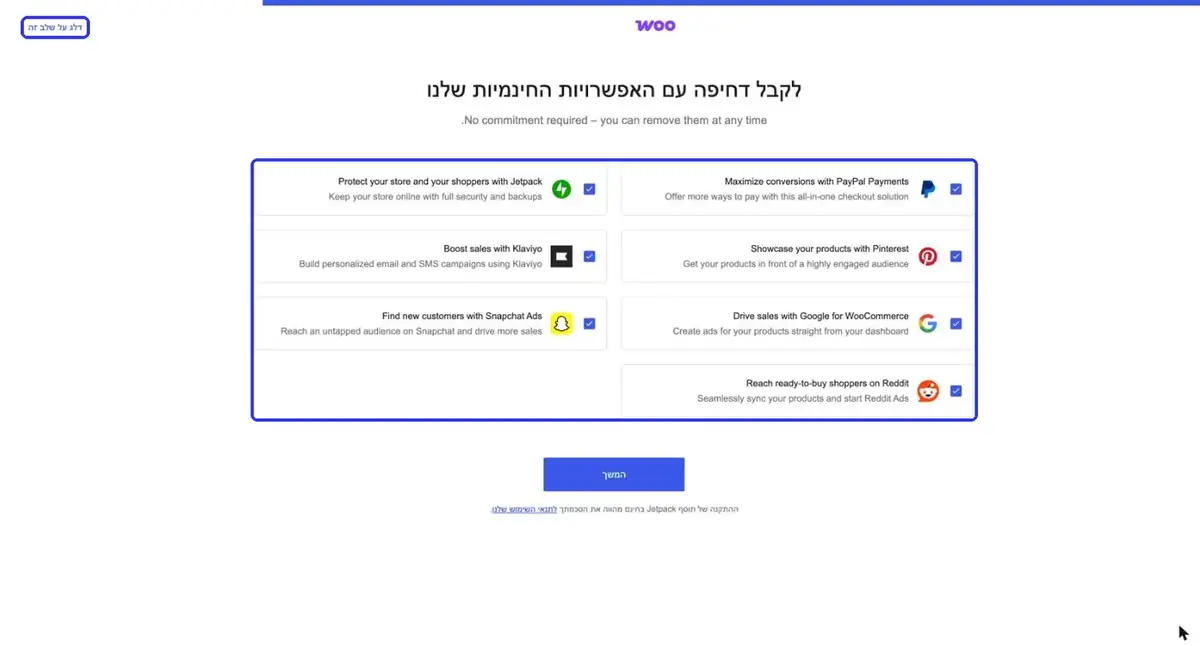
بعد التفعيل يُفتح معالج الإعداد. املأوا اسم المتجر ونوع المنتجات والدولة. أمران يستحقان الانتباه:
- في شاشة البداية تكون الموافقة على مشاركة البيانات مع WooCommerce محدّدة مسبقًا. إن لم ترغبوا بذلك، ألغوا التحديد قبل المتابعة.
- في إحدى الخطوات ستظهر سبع إضافات إضافية محدّدة مسبقًا. كل واحدة منها قد تكون مفيدة، لكن تثبيتها كلها من اليوم الأول وصفة لموقع ثقيل. اضغطوا "تخطّ هذه الخطوة"، وأضيفوا فقط ما تحتاجونه فعلًا، عندما تحتاجونه.
الخطوة 5: إضافة أول منتج
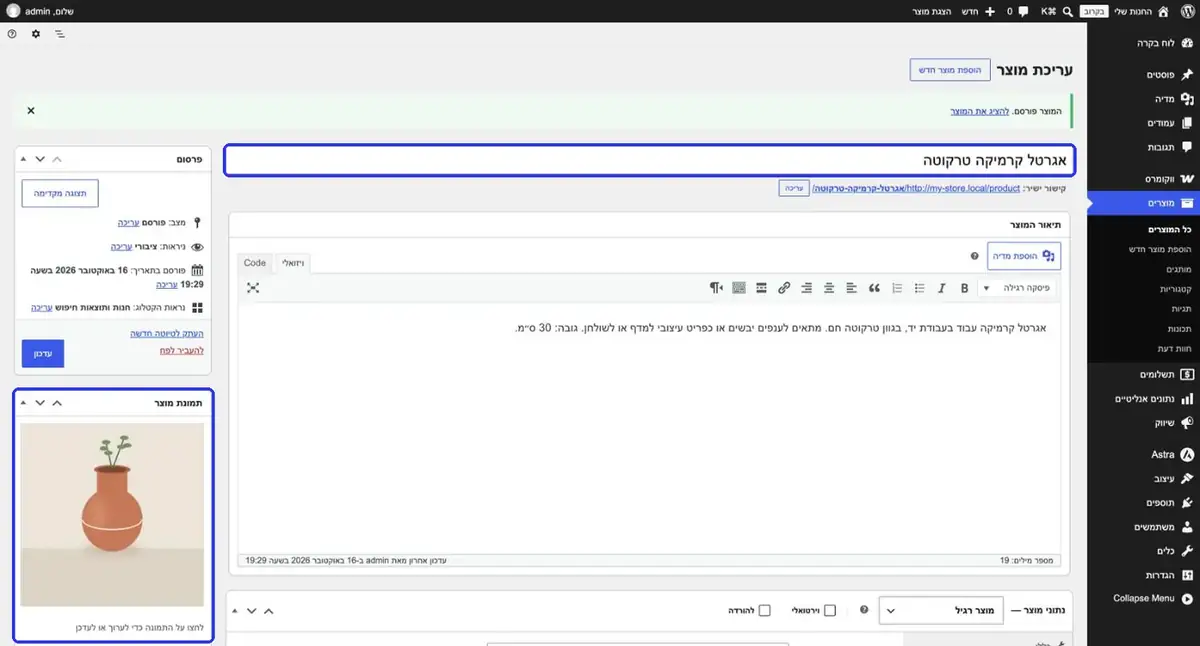
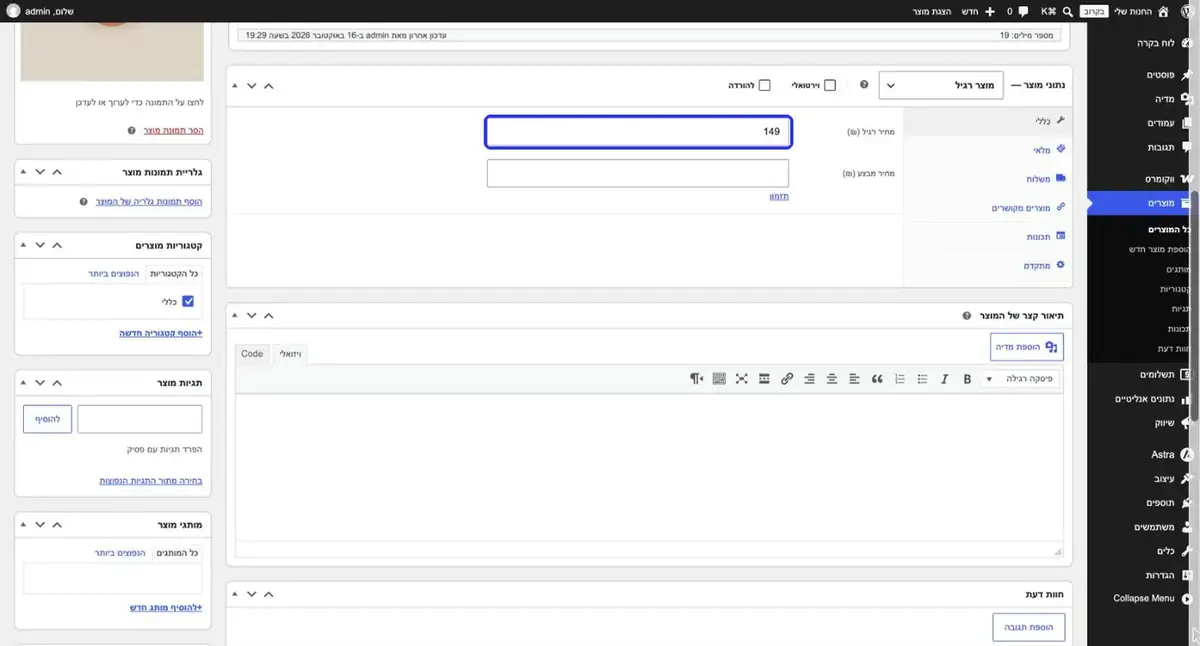
ادخلوا إلى المنتجات ← أضف منتجًا جديدًا. اكتبوا الاسم ووصفًا قصيرًا وواضحًا، وأضيفوا صورة المنتج في المربّع الجانبي. تحت الوصف، في مربّع بيانات المنتج، املأوا السعر، واضغطوا نشر.
الخطوة 6: هكذا يرى الزبائن المتجر
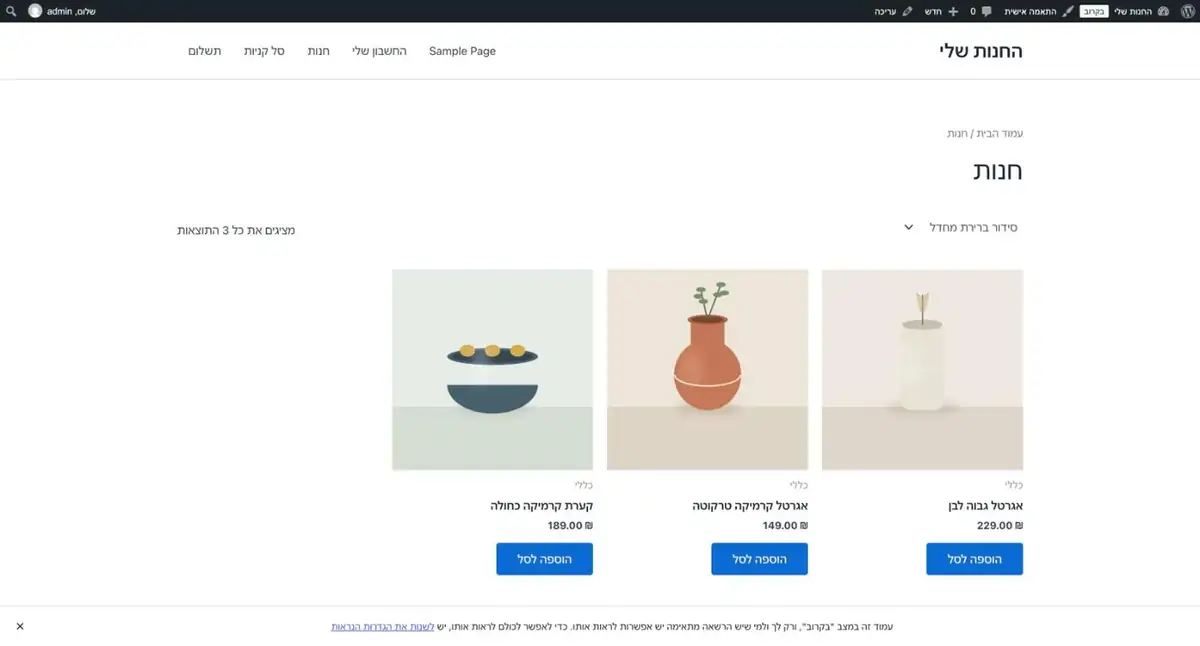
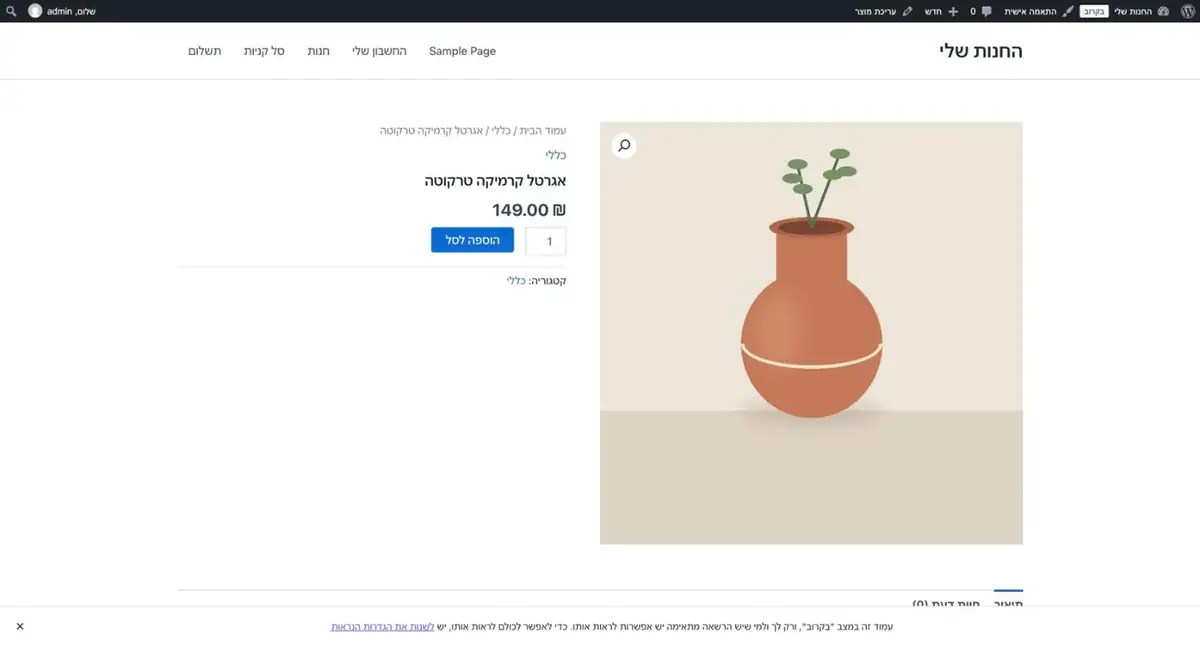
أضفت منتجين آخرين، ودخلت إلى صفحة المتجر. هناك أسعار، وأزرار "أضف إلى السلة"، وصفحة منتج وسلة مشتريات. ليس سيئًا أبدًا لساعة عمل ودون أي تكلفة.
الخطوة 7: من الحاسوب إلى موقع حقيقي
المتجر الذي بنيتموه يعمل على حاسوبكم فقط. لكي يتمكن الزبائن من الدخول والشراء، تحتاجون إلى بعض الأمور الإضافية:
- استضافة ودومين. خادم للموقع وعنوان خاص بكم. هنا تبدأ التكاليف الجارية. عن ربطهما كتبت دليلًا منفصلًا لربط الدومين بالموقع.
- نقل الموقع. تنقلون الموقع من Local إلى الخادم بواسطة إضافة نقل، مثل Duplicator أو WP Migrate.
- شهادة SSL، كي يُفتح الموقع بـ-https ويظهر القفل.
- استقبال المدفوعات. ربط بشركة مدفوعات تعمل مع WooCommerce لاستقبال الدفع ببطاقة الائتمان. عادةً يتطلب ذلك مصلحة مسجّلة وحساب تاجر.
- الشحن والضرائب. إعداد مناطق الشحن والأسعار وضريبة القيمة المضافة حسب نوع المصلحة.
- صفحات ضرورية. الشروط، سياسة الخصوصية، سياسة الإرجاع وبيان الإتاحة. الموقع التجاري في إسرائيل ملزم بمعيار الإتاحة.
أين يتوقف الطريق المجاني
حتى هنا كل شيء مجاني ويعمل. لكن من المهم أن تعرفوا ماذا يحدث بعد البداية، لأن هنا تتعثر معظم المصالح:
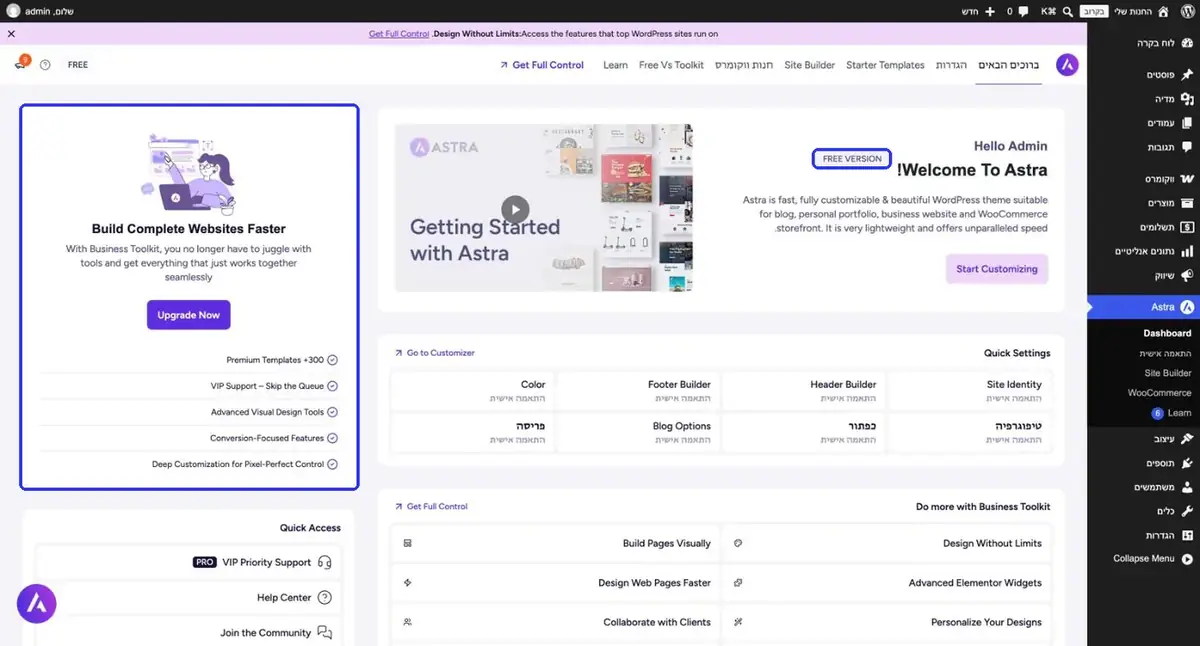
- ترقيات مدفوعة. كثير من القوالب المجانية هي نسخة محدودة من منتج مدفوع. عندما تريدون تغيير بنية الرأس أو صفحة المنتج أو صفحة الدفع، تكتشفون أن الخيار "متاح في نسخة Pro".
- الإضافات تتراكم. كل حاجة جديدة تحصل على إضافة: واحدة للنماذج، وأخرى للبانرات، وأخرى للسرعة. كل إضافة تضيف كودًا، وتبطئ الموقع، وتفتح نقطة أخرى قد تنكسر عند التحديث.
- السرعة. الموقع الثقيل يُحمَّل ببطء على الهاتف، والزوار يغادرون قبل أن يروا منتجًا. وجوجل أيضًا يأخذ السرعة في الحسبان.
- العربية من اليمين إلى اليسار. كثير من القوالب والإضافات بُنيت للإنجليزية. في العربية والعبرية تظهر مشاكل صغيرة في المحاذاة والأسهم والقوائم، يجب إصلاحها واحدة واحدة.
- الصيانة والأمان. التحديثات والنسخ الاحتياطي والحماية عمل دائم. المتجر غير المُصان خطر على المصلحة وعلى بيانات الزبائن.
النتيجة المعروفة: تبدأون مجانًا، وبعد بضعة أشهر تدفعون لمطوّر كي يصلح ويسرّع، وأحيانًا يبني من جديد. وإصلاح أساس ضعيف يكلّف دائمًا تقريبًا أكثر من بناء صحيح من البداية.
مقارنة: البدء وحدكم أم البناء على أساس طويل الأمد
| الموضوع | قالب مجاني وإضافات | بناء على أساس احترافي |
|---|---|---|
| تكلفة البداية | منخفضة جدًا | استثمار لمرة واحدة |
| التصميم | يشبه آلاف المواقع الأخرى | مصمَّم لعلامتكم وجمهوركم |
| السرعة | تنخفض مع كل إضافة | كود نظيف وإضافات قليلة |
| العربية والعبرية | إصلاحات يدوية | مبني من اليمين إلى اليسار من البداية |
| النمو | تصطدمون بالقيود والترقيات | تضيفون صفحات وقدرات دون إعادة البناء |
لماذا أبني على Bricks Builder
أبني مواقع زبائني بـ-Bricks Builder، وهو منشئ صفحات لووردبريس ينتج كودًا نظيفًا وسريعًا. بدلًا من تكديس قالب وعشر إضافات، يُبنى التصميم والصفحات وقوالب المتجر بأداة واحدة، تمامًا حسب المصلحة. يبقى الموقع خفيفًا، ويبدو مثل علامتكم وليس مثل قالب آخر، ويمكن مواصلة البناء عليه عندما تنمو المصلحة. تريدون المقارنة؟ كتبت أيضًا مقارنة بين Bricks Builder وElementor.
إذًا متى تعملون وحدكم، ومتى تبنون بشكل صحيح من البداية؟
- وحدكم، مع هذا الدليل: تريدون التعلّم، أو اختبار فكرة، أو بيع بضعة منتجات دون استثمار.
- البناء الصحيح من البداية: المتجر جزء أساسي من المصلحة، تخططون للنمو، يهمكم أن يبدو الموقع احترافيًا ويُحمَّل بسرعة، أو ليس لديكم وقت لصيانته.
إن كنتم ما زلتم مترددين، اقرأوا أيضًا متجر إلكتروني أم موقع تعريفي؟ وكم يكلّف بناء موقع لمصلحة تجارية.
أسئلة شائعة
هل WooCommerce مجاني فعلًا؟
الإضافة نفسها مجانية. التكاليف تأتي من الاستضافة والدومين وعمولات الدفع، ومن إضافات أو امتدادات مدفوعة عند الحاجة إلى قدرات خاصة.
هل أحتاج إلى معرفة البرمجة لبناء متجر ووردبريس؟
ليس لمتجر أساسي كما في الدليل. البرمجة مطلوبة عندما تريدون تصميمًا خاصًا، أو ربطًا بأنظمة أخرى، أو تحسينات سرعة متقدمة.
هل يمكن نقل الموقع من Local إلى موقع حقيقي؟
نعم. تستخدمون إضافة نقل مثل Duplicator أو WP Migrate، أو أداة النقل لدى شركة الاستضافة، ثم تربطون الدومين وشهادة SSL.
هل Astra مجاني؟
له نسخة مجانية تكفي للبدء، ونسخة Pro مدفوعة تفتح جزءًا من خيارات التصميم والمتجر.
كم يستغرق بناء متجر كهذا؟
متجر أساسي على الحاسوب، كما في الدليل، يستغرق نحو ساعة. متجر حقيقي جاهز للبيع، مع الدفع والشحن والمحتوى والصفحات القانونية، يستغرق وقتًا أطول.
تريدون متجرًا مبنيًا بشكل صحيح من اليوم الأول؟
إذا جرّبتم وحدكم وفهمتم أنكم تريدون شيئًا أكثر احترافية، أو تريدون توفير مرحلة الإصلاحات، يسعدني أن أساعد. لتنسيق مكالمة تعارف بدون تكلفة. وإن كنتم ما زلتم في مرحلة التخطيط، اتركوا بريدكم في النموذج أدناه واحصلوا على قائمة الفحص المجانية: 10 أشياء يحتاجها كل موقع تجاري.
اقرأوا أيضًا: بناء مواقع ووردبريس للمصالح التجارية، على Bricks Builder. · كيف تفتحون متجرًا إلكترونيًا لمصلحتكم: الدليل الكامل
هذا المقال متوفر أيضًا بالعبرية.
قائمة فحص: 10 أشياء يحتاجها كل موقع تجاري
افحصوا موقعكم خلال 5 دقائق. اتركوا بريدكم الإلكتروني وحمّلوا قائمة الفحص كملف PDF للطباعة.